GUÍA 05 · WEPPOST FOR YOU
Posts, programación y calendario
Desde Posts puedes revisar lo generado, ver lo programado y consultar lo ya publicado. El calendario ayuda a distribuir el contenido y detectar huecos.
Las tres vistas de Posts
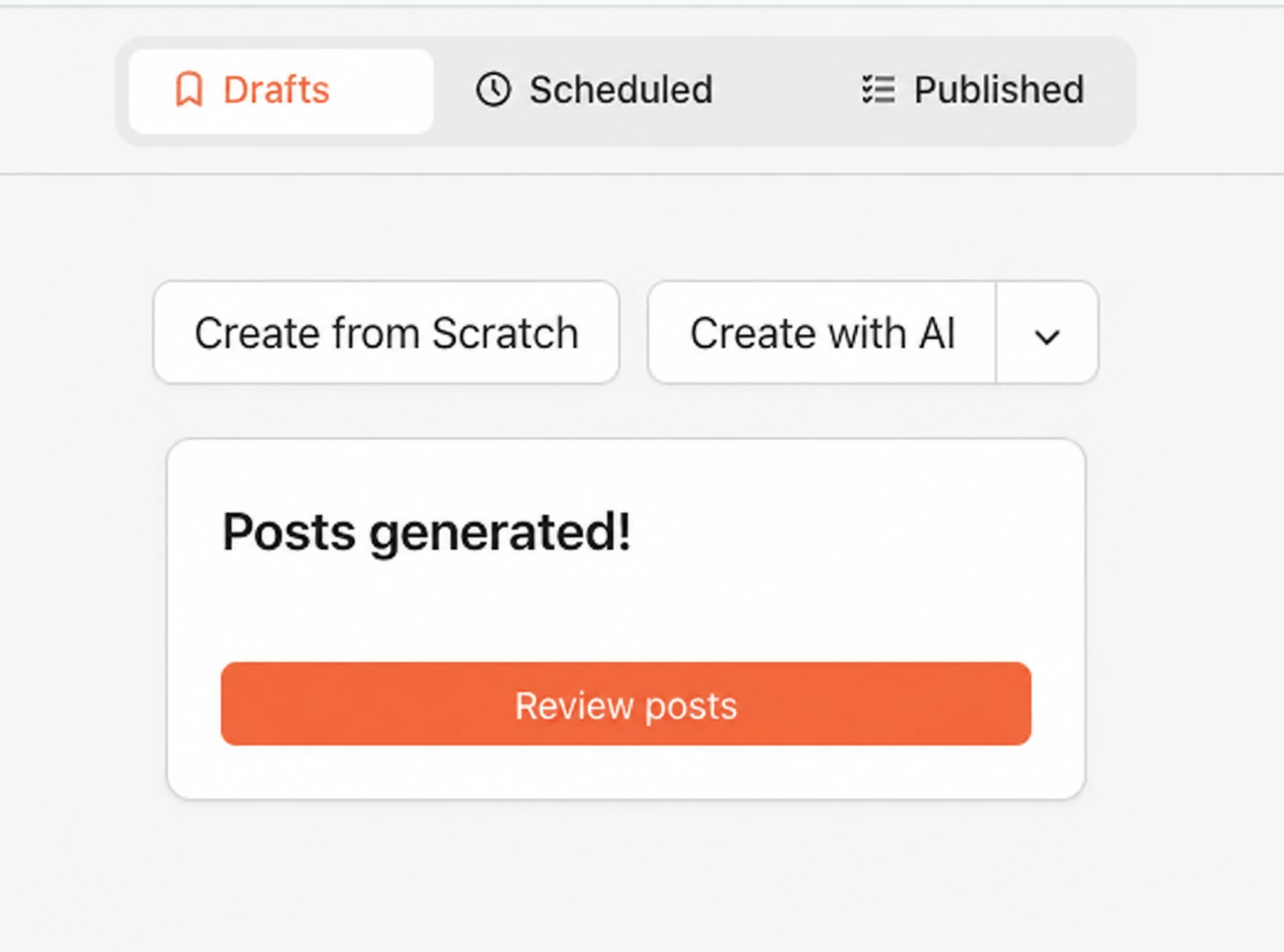
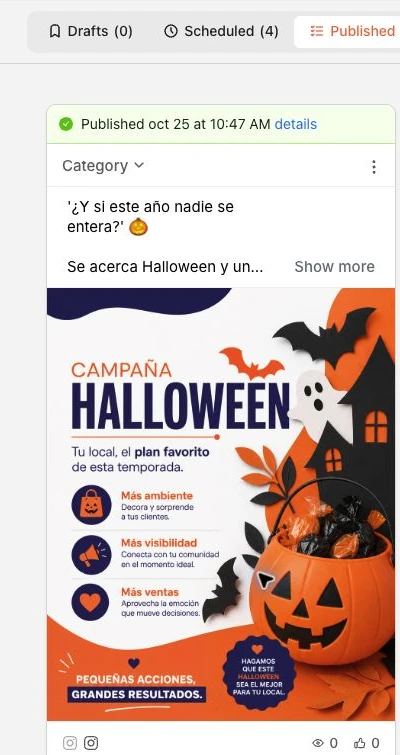
La pantalla de Posts organiza el contenido en Drafts, Scheduled y Published. Drafts reúne las publicaciones pendientes de revisión; Scheduled muestra las que están programadas; Published conserva el registro de las que ya se publicaron. Los contadores junto a cada pestaña reflejan el estado actual del espacio. Si contrataste Gestión automática de redes, el contenido generado pasa directamente a Scheduled; de lo contrario, revisa y gestiona cada estado según el flujo configurado.
Crea desde Posts
Create from Scratch abre el editor. Create with AI ofrece generación asistida; en sus opciones puedes elegir Describe Your Post para escribir un encargo o AI Create para generar desde temas activos. Puedes crear una pieza individual o una campaña de varias imágenes para una semana o un mes.
Abre Calendar
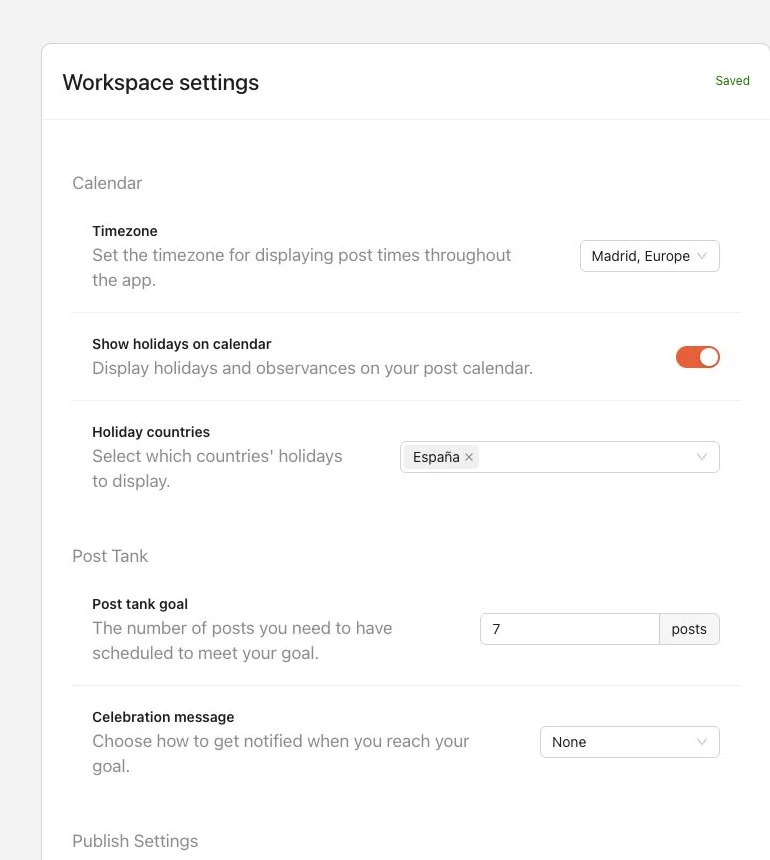
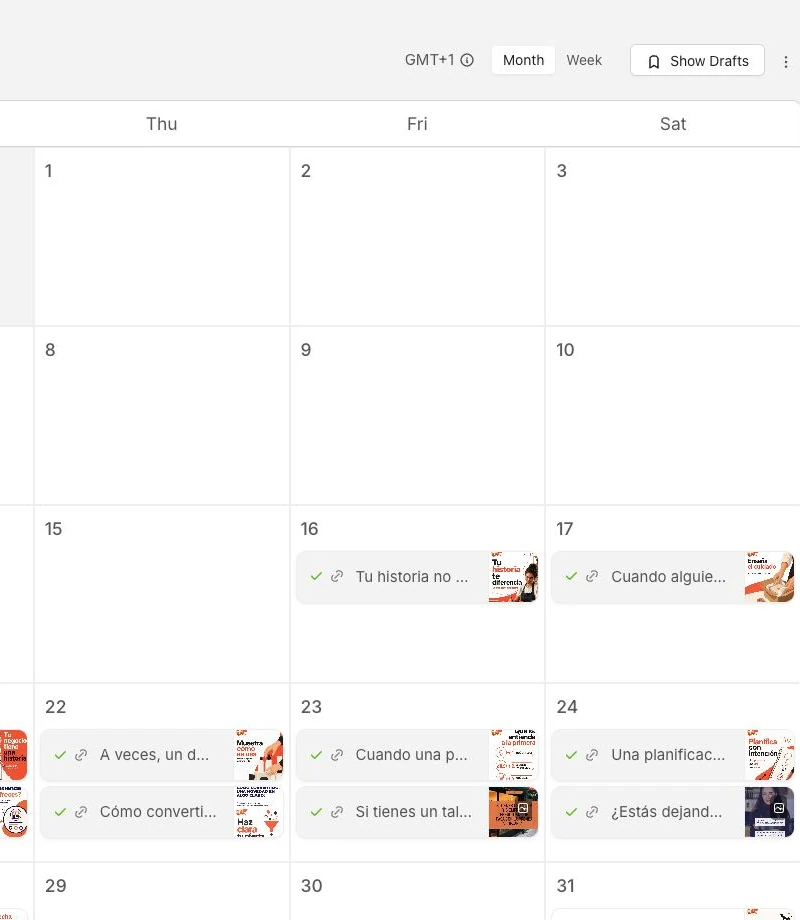
En el menú lateral selecciona Calendar. Usa Month o Week para cambiar la vista, y los controles de navegación para moverte entre fechas. La zona horaria configurada en Workspace es la referencia para interpretar las horas. En Settings también puedes configurar festivos, países y el objetivo de publicaciones programadas en Post Tank.
Revisa el contenido antes de programarlo
Abre la tarjeta o el borrador y verifica la red de destino, el texto, la imagen, la fecha y la hora. Comprueba que el perfil correcto está conectado y que la publicación cumple los requisitos de esa red.
Programa o publica
Elige una fecha y una hora disponible y utiliza la opción de guardar o programar que muestre la aplicación. Si se ofrece publicación inmediata, comprueba el destino antes de usarla: publicar inmediatamente no es lo mismo que programar.
Gestión automática de redes
Si al contratar seleccionas Gestión automática de redes, los posts generados pasan directamente a Scheduled. Esto los incorpora a la programación; no significa que se publiquen en ese mismo instante. La publicación automática depende de que las cuentas estén conectadas, los permisos sigan vigentes y la fecha esté configurada. Revisa el calendario y valida las promociones antes de su fecha.
Comprueba el estado
Consulta la tarjeta en el calendario o vuelve a las pestañas de Posts. Busca en Drafts lo que falta revisar, en Scheduled lo que espera su fecha y en Published el registro de publicación. Si aparece un error, revisa conexión, autorización, formato y avisos de la red antes de reintentar.
Cambiar o retirar una publicación
Abre la publicación correspondiente y utiliza las acciones de edición, reprogramación o eliminación que ofrece el producto. Antes de borrar, asegúrate de que has elegido la tarjeta correcta. Si la pieza ya se publicó, editarla en el calendario puede no modificar la copia que ya está en la red.
Antes de guardar o programar, comprueba la cuenta de destino, el texto, el diseño, la fecha y cualquier coste de créditos que aparezca en pantalla.